
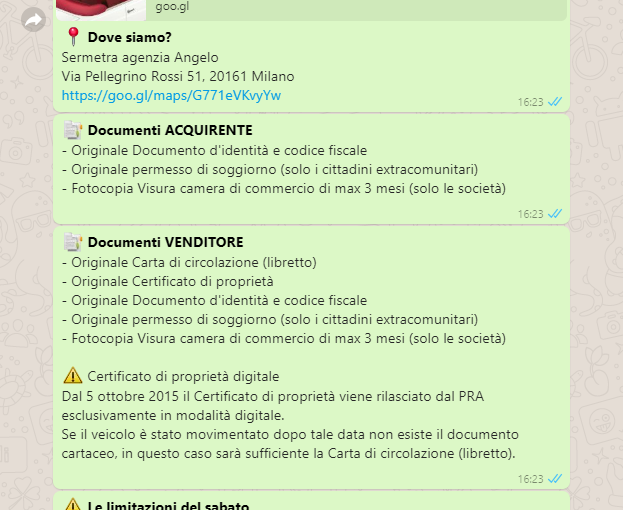
WhatsApp Business e le risposte rapide tramite testi ricorrenti

Continuiamo a parlare di WhatsApp Business e di come rendere più veloce e pratico chat-tare con i nostri nuovi clienti.

Se non l’hai ancora fatto, ti consiglio di attivare l’app con il numero fisso dell’agenzia:

Cominciamo col dire che anche con WhatsApp, come con qualsiasi altra app di chat, dobbiamo adattare la nostra comunicazione agli usi e consumi degli utilizzatori.

Così saranno da evitare testi troppo lunghi, mentre cercheremo di inviare messaggi brevi (anche più di uno) e con qualche emoticon.

Se utilizziamo l’interfaccia web (obbligatorio!) possiamo scriverci tutti i testi ricorrenti su un qualsiasi software di word-processor ed effettuare un banale copia/incolla all’interno della chat del cliente.

E’ un metodo molto semplice ma che presenta almeno 2 problemi:

  • Non è utilizzabile se rispondiamo dal cellulare
  • Non possiamo inserire le emoticon

Esiste un modo più efficiente per inserire dei testi ricorrenti e richiamarli all’occorrenza, eccolo:

Inserimento testi ricorrenti

Aprire l’app dal cellulare (non funziona sul web) e touch-ciare i 3 puntini verticali presenti in alto a destra.

Scegliere quindi Impostazioni > Impostazioni attività > Risposte rapide.

A questo punto, tramite il tasto + è possibile aggiungere la nostra frase ricorrente.

In Messaggio andrà inserita la nostra frase tenendo presente anche queste indicazioni:

  • E’ possibile anche andare a capo e inserire una riga vuota tra un paragrafo e l’altro per rendendo il testo più leggibile.
  • E’ possibile inserire emoticon (touch-ciare il simbolo faccina)
  • E’ possibile rendere il testo in grossetto mettendo un asterisco all’inizio e alla fine della parola/frase (esempio: *Questo è un titolo*).

Mentre in Collegamento rapido andrà inserita la parola che ci servirà per richiamare la frase (per esempio venditore, documenti, orari, ecc.)

Richiamare i testi ricorrenti

All’interno della chat del cliente, anche attraverso l’interfaccia web, è sufficiente digitare la parola inserita in Collegamento rapido, preceduta dal simbolo / (per esempio: /venditore).

Apparirà il testo che avevamo inserito e sarà anche possibile modificarlo per adattarlo al singolo cliente.

In questo modo, non solo possiamo realizzare testi più accattivanti (senza esagerare), ma possiamo anche rendere più efficiente la fase di aggancio del cliente.
WhatsApp Business per l’agenzia di pratiche auto

WhatsApp Business

Mi rifaccio a questo articolo che annunciava l’arrivo della versione business della celebre e diffusissima app:
https://www.wired.it/mobile/app/2018/01/19/come-funziona-whatsapp-business/

L’aspetto che non è sufficientemente evidenziato è che i clienti potranno mandarvi un messaggio di WhatsApp sul numero fisso dell’agenzia, non è necessario avere una SIM dedicata (quindi con un altro numero).
E allo stesso modo, quando siete voi ad inviare un WA, il cliente vedrà sul profilo il numero dell’agenzia.

Ma vediamo i passaggi per implementare la cosa:

1) Scarica l’app WhatsApp Business da Google Play Store e avviala
Consiglio di utilizzare il cellulare del titolare o comunque di una persona sempre o quasi presente in agenzia (vedremo poi il perché).
Lascia installata l’app WhatsApp “normale” in quanto continuerà a funzionare regolarmente con il numero di telefono (SIM) del cellulare, senza interferire con la nuova app.
Per ora non puoi utilizzato un cellulare della Apple.

2) Quando richiesto inserisci il telefono dell’agenzia (non quello del cellulare sul quale hai installato l’app)
L’app invierà un messaggio SMS per verificare il numero inserito. Lascia pure che provi, dopo 30 secondi sarà possibile scegliere la chiamata come metodo di verifica dell’utente.
Una voce registrata ti chiamerà sul numero dell’agenzia comunicandoti il codice da inserire per proseguire.

3) Clicca in alto a destra sui 3 punti verticali e scegli impostazioni > Impostazioni attività
Qui sarà possibile inserire il nome dell’agenzia (attenzione che non sarà più possibile modificarlo!), l’indirizzo, la categoria e la descrizione dell’attività, gli orari di apertura, indirizzo Email e sito Internet.
E’ possibile inserire anche l’immagine del profilo, ma consiglio di farlo dal web (vedi punto successivo).

4) Attiva WhatsApp Web
Inserisci nel browser del PC l’indirizzo: https://web.whatsapp.com/
Sull’app WA Business clicca in alto a destra sui 3 punti verticali e scegli WhatsApp Web.
Inquadra con il cellulare il codice a barre che visualizzi sul monitor del PC ed entra nell’interfaccia web.
A questo punto (sempre dal PC) puoi cliccare sui tre punti verticali, scegliere la voce Profilo > Inserisci immagine del profilo.
L’interfaccia web è certamente più comoda, in particolare per inviare i messaggi con gli allegati (anche in pdf) presenti sul PC.

5) Inviati da solo il primo messaggio di prova
Utilizzando lo stesso cellulare, attiva l’app di WA (normale) e invia un nuovo messaggio al numero di telefono dell’agenzia. Lo vedrai arrivare sia sull’app di WA Business sia sull’interfaccia web.
Bene hai finito!

Alcune considerazioni per un utilizzo responsabile:
Devi essere sempre certo che il tuo cliente abbia piacere di ricevere un tuo messaggio attraverso WA. Non dare per scontato questa cosa, molte persone considerano WA uno strumento personale/familiare (vedo le foto di mio nipote!).
Un utilizzo professionale potrebbe essere visto come un’intrusione nella propria intimità.

In generale è buona norma utilizzare WA solo dopo che il cliente, per primo, ci ha inviato un messaggio. In questo modo saremo certi che il nostro numero di telefono è presente nella sua rubrica.

Infine ricordati che il nostro cliente, per inviarci un messaggio di WA, deve inserire il numero fisso della nostra agenzia nella sua rubrica del cellulare.