
In caso di festività locali oppure di (meritate) vacanze durante i ponti lavorativi, il titolare dell’agenzia di pratiche auto ha comunque l’obbligo di Inoltrare i Fascicoli delle pratiche trasmesse il giorno lavorativo precedente.
Come sappiamo, per Inoltrare i Fascicoli è necessario che sia attiva la VPN, non possiamo quindi aprire semplicemente LeonardoNET dal PC/App di casa oppure collegarci al Portale del trasporto. E’ necessario comunque lavorare dal PC dell’agenzia, da dove è possibile attivare la VPN SermetraGroup.
Questo post vuole quindi rispondere alla domanda: Come faccio a Inoltrare i Fascicoli senza recarmi fisicamente in agenzia?
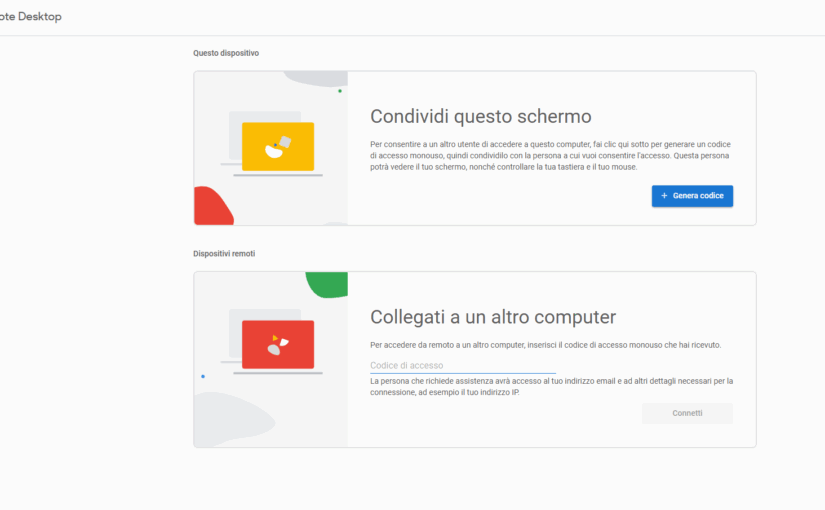
La soluzione è Chrome Remote Desktop.
Chrome Remote Desktop è uno strumento di accesso remoto sicuro e gratuito. E’ sviluppato da Google ed è disponibile anche come semplice estensione di Chrome.
Consente di stabilire un accesso permanente a qualsiasi dispositivo, indipendentemente dall’uso di Tablet o PC.
Tutto ciò di cui hai bisogno è il browser Chrome sia sul PC/Tablet di casa, che sul PC dell’agenzia.
Come preparo il PC dell’agenzia?
- Apri Chrome e fai il login di Google (per esempio apri Gmail)
- Apri il seguente indirizzo con Chrome: https://remotedesktop.google.com/support
- Fai clic su Configura accesso remoto
- Fai clic sull’icona Scarica per configurare l’accesso remoto
- Fai clic su Aggiungi a Chrome per aggiungere l’estensione Chrome Remote Desktop al tuo browser Chrome
- Fai clic su Accetta e installa per installarlo
- Torna alla pagina: https://remotedesktop.google.com/access
- Clicca su Attiva per avviare la configurazione
- Inserisci un nome per il tuo computer (per esempio PC AGENZIA) e fai clic su Avanti
- Scegli un codice PIN con almeno 6 numeri, quindi inseriscilo due volte per avviare l’estensione
Come faccio a collegarmi dal PC/Tablet di casa?
- Nel PC dell’agenzia apri Chrome e fai il login di Google (per esempio apri Gmail). NB devi lasciare il PC ACCESO. Puoi ridurre a icona Chrome ma NON DEVI CHIUDERLO.
- Dal PC/Tablet di casa, apri Chrome e fai il login di Google (per esempio apri Gmail). NB Devi effettuare l’accesso con lo stesso account Google che hai usato sul PC AGENZIA.
- Apri la pagina: https://remotedesktop.google.com/access
- Seleziona il PC AGENZIA e inserisci il PIN che hai creato
A questo punto hai il completo controllo del PC dell’agenzia.
Puoi avviare la VPN di SermetraGroup e inoltrare i Fascicoli utilizzando LeonardoNET.
Conclusioni
Questo post ti spiega come ottenere un accesso permanente a Chrome Remote Desktop. La chiave per l’accesso permanente è il codice PIN. Una volta effettuato l’accesso allo stesso account Google sui due dispositivi, puoi ottenere un accesso remoto permanente tra i due computer con il codice PIN.
